
ccmux: управление ИИ-агентами для кодинга на разных устройствах
Менеджер tmux-сессий, который я сделал с друзьями, чтобы следить за ИИ-агентами для кодинга на разных машинах и работать с ними с телефона.
Обычно у меня одновременно запущено около десяти агентов для кодинга на Mac mini и ноутбуке. Поддерживать их живыми в фоне через tmux довольно просто — настоящая головная боль начинается, когда нужно за всеми ними уследить: вспоминать, на какой машине запущена конкретная задача, заходить по SSH проверять, работает ли Claude дальше или уже час ждёт ответа на вопрос «да/нет», и не иметь нормального способа ответить, когда ты отошёл от стола.
Мне хотелось запускать сессию на Mac mini, уходить по делам, получать уведомление на телефон, когда агенту нужен ввод, отвечать прямо с телефона, а потом подхватывать ту же сессию на ноутбуке — не набирая каждый раз кучу команд SSH и tmux.
Поэтому вместе с Daniel Mandragona и Mike Choi мы сделали ccmux — кросс-девайсный менеджер tmux-сессий для ИИ-агентов для кодинга. Ниже я расскажу, как он устроен, как связаны его компоненты и что мы сделали для мобильных устройств.
Быстрый обзор ccmux: пять сессий агентов, запущенных одновременно в четырёх проектах.
Дашборд
Когда вы открываете ccmux, перед вами единый список всех сессий агентов, запущенных на ваших машинах, с цветовой индикацией состояния каждого агента: активен (генерирует вывод), простаивает или ждёт вашего ввода. Справа расположена панель Devices со списком остальных машин в сети, а также панель использования квоты Claude за 5-часовое окно, чтобы заранее видеть приближение к лимиту.
Дашборд. Строки сессий раскрашены по состоянию, а справа показаны подключённые устройства и расход квоты Claude.
Чтобы перейти в любую сессию, достаточно выбрать её и нажать Enter — вы сразу подключитесь к tmux-сессии этого агента. Когда закончите, Ctrl-b d отключает вас и возвращает обратно в дашборд, а агент продолжает спокойно работать на той машине, где был запущен.
Нажатие Enter подключает к сессии, а Ctrl-b d возвращает обратно в дашборд.
Как всё устроено под капотом
Мы хотели, чтобы единственным источником истины оставался сам tmux, а не какая-то закрытая обёртка вокруг сессий. Если вы когда-нибудь перестанете пользоваться ccmux, каждый запущенный агент останется обычной tmux-сессией, к которой можно подключиться вручную.
На каждой машине работают два бинарника на Go:
ccmux— терминальный интерфейс (TUI), с которым вы взаимодействуете, построенный на стеке Bubble Tea от Charm.ccmuxd— небольшой фоновый демон, который каждые пару секунд опрашивает tmux, определяет текущее состояние каждой сессии и отдаёт его через локальный Unix-сокет и опциональный HTTP API.
Определение состояния оказалось одной из самых капризных частей. Пока агент активно выводит текст, демон помечает его как активный. Как только появляется приглашение к вводу и панель остаётся тихой несколько секунд, демон переводит сессию в статус needs_input. Кроме того, пока есть активные сессии, ccmuxd удерживает блокировку caffeinate на macOS (или systemd-inhibit на Linux), чтобы Mac mini или ноутбук не уснули посреди долгой задачи — с опцией порога заряда батареи для ноутбуков, чтобы забытая машина не разрядилась в ноль.
Для обнаружения машин в сети мы использовали Tailscale. При каждом обновлении ccmux запускает tailscale status --json, опрашивает доступные устройства на порту 7474 (/v1/health) и автоматически добавляет в дашборд все ответившие демоны. Так не приходится вручную вести список хостов или открывать порты в публичный интернет. Поскольку слой WireGuard в Tailscale уже обеспечивает шифрование и идентификацию устройств, демон общается по обычному HTTP внутри tailnet и отклоняет запросы с браузерными заголовками Origin или Sec-Fetch-*, чтобы случайные веб-страницы не могли к нему обратиться.
Когда вы нажимаете Enter на удалённой сессии, ccmux запускает настоящий tmux attach по SSH или Mosh напрямую к тому хосту, где работает агент, не проксируя терминал через лишнюю прослойку. По умолчанию используется Claude Code, но ccmux также поддерживает Codex, Cursor, Antigravity, Gemini CLI и другие инструменты, сохраняя выбранного агента для каждого проекта и подставляя нужные флаги запуска и возобновления сессии.
Работа с телефона
Возможность управлять агентами с телефона была главной причиной, по которой я взялся за этот проект. Проблема обычного SSH на телефоне в том, что соединение постоянно рвётся — стоит переключиться с Wi-Fi на сотовую сеть, заблокировать экран или зайти в зону без связи. Mosh справляется с этим намного лучше: он спокойно переживает смену сети и сон устройства и мгновенно восстанавливает сессию, как только появляется сигнал.
Когда ccmux обнаруживает узкий терминал (меньше 120 колонок), он автоматически сворачивает дашборд в одну прокручиваемую колонку, чтобы тот же интерфейс удобно работал на экране смартфона:
TUI автоматически сворачивается под ширину экрана телефона поверх Mosh.
Уведомления оказались на удивление простыми в реализации. Как только сессия переходит в состояние needs_input, демон подаёт стандартный терминальный сигнал (BEL). iOS-терминалы, отслеживающие этот сигнал, сразу превращают его в push-уведомление — без каких-либо облачных серверов посередине. В Moshi — Mosh-клиенте для iOS — ccmux также умеет связывать moshi-hook с хуками Claude Code, чтобы отправлять уведомления по категориям (например, требуется подтверждение или задача завершена) и открывать нужную сессию по одному нажатию.
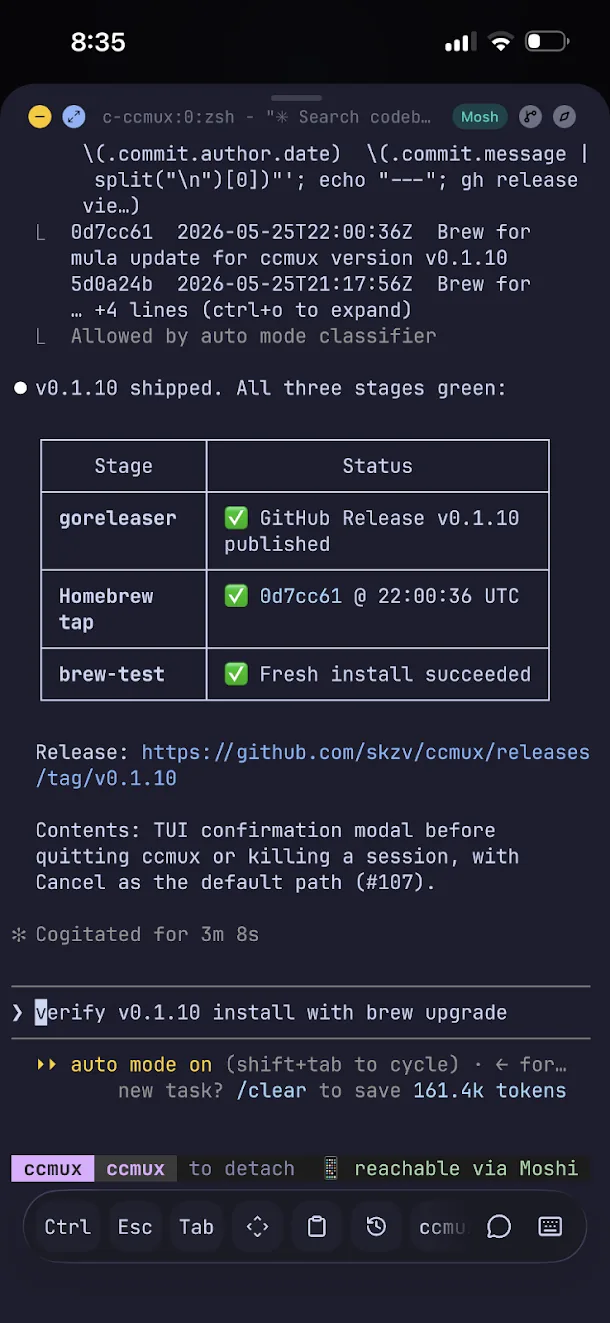
ccmux, запущенный в Moshi на iPhone.
И всё же работать с терминальным интерфейсом на маленьком экране бывает тесновато, особенно когда хочется просто быстро взглянуть на список сессий или набрать длинный промпт. Поэтому мы сделали ещё и нативное приложение для iOS, которое общается с ccmuxd напрямую через Tailscale. Телефон привязывается командой ccmux pair на Mac и сканированием QR-кода прямо из терминала. После этого приложение получает живые обновления статусов сессий по SSE и подключается к интерактивным панелям tmux через WebSocket PTY-мост с рендерингом на SwiftTerm.
Нативное приложение для iOS: дашборд сессий слева, живой терминал справа.
На iOS мы быстро столкнулись с одной особенностью: для управления терминалом и для написания промптов нужны прямо противоположные клавиатуры. Терминалу требуются «сырые» нажатия клавиш, стрелки и быстрый Backspace без вмешивающейся автокоррекции, а вот набирать целый абзац инструкций для агента без автокоррекции и выделения текста — настоящее мучение. Поэтому мы добавили прямо в экран терминала переключатель между режимом Raw (каждое нажатие уходит напрямую в PTY) и режимом Chat (обычное поле ввода в стиле iMessage для составления промптов).
Переключение между прямым терминальным вводом (Raw) и режимом чата (Chat) для набора промптов.
Заключительные заметки
Я пользовался ccmux каждый день на протяжении нескольких месяцев, и ещё несколько человек тоже перешли на него. За эти же месяцы появилось множество других инструментов для управления ИИ-агентами, в том числе проекты с инвестициями и полноценными командами на фулл-тайм. Как пет-проекту из трёх человек, нам не имело особого смысла пытаться конкурировать с ними как коммерческий продукт, поэтому мы решили не развивать его в этом направлении. Тем не менее я время от времени ковыряюсь в репозитории и захотел написать этот пост, чтобы зафиксировать, что у нас получилось.
Всё по-прежнему доступно на ccmux.ai, а исходный код открыт на GitHub под лицензией FSL-1.1-MIT. Если захотите попробовать ccmux на macOS или Linux, установить его и запустить мастер настройки можно так:
curl -fsSL https://raw.githubusercontent.com/skzv/ccmux/main/scripts/install.sh | sh
ccmux setup
В документации по настройке описано, как объединить несколько машин через Tailscale и подключить мобильный доступ.
