
ccmux: 여러 기기에서 AI 코딩 에이전트 관리하기
여러 머신에서 실행 중인 코딩 에이전트를 한눈에 관리하고 휴대폰에서도 사용할 수 있도록 친구들과 만든 tmux 세션 매니저입니다.
평소 저는 Mac mini와 노트북에 걸쳐 열 개 안팎의 코딩 에이전트를 동시에 돌려 두고 작업합니다. tmux로 백그라운드 세션을 유지하는 것 자체는 어렵지 않지만, 진짜 번거로운 건 이 세션들을 전부 관리하는 일입니다. 어떤 작업을 어느 머신에서 띄웠는지 기억해야 하고, Claude가 아직 작업 중인지 아니면 한 시간째 yes/no 확인 프롬프트에서 멈춰 있는지 보려고 매번 ssh로 들어가야 했으며, 자리를 비웠을 때 응답할 마땅한 방법도 없었습니다.
제가 원했던 흐름은 단순했습니다. Mac mini에서 세션을 띄워 놓고 자리를 비운 뒤, 에이전트가 입력을 필요로 하면 휴대폰으로 알림을 받아 그 자리에서 답장하고, 나중에 노트북으로 돌아와서 중간에 복잡한 ssh나 tmux 명령어를 일일이 칠 필요 없이 똑같은 세션을 이어서 보는 것이었습니다.
그래서 Daniel Mandragona, Mike Choi와 함께 AI 코딩 에이전트를 위한 크로스 디바이스 tmux 세션 매니저인 ccmux를 만들었습니다. 아래에서는 ccmux가 어떻게 동작하고, 각 구성 요소가 어떻게 맞물리며, 모바일 환경을 위해 무엇을 만들었는지 살펴보겠습니다.
네 개의 프로젝트에서 다섯 개의 에이전트 세션이 돌아가고 있는 ccmux 둘러보기.
대시보드
ccmux를 열면 여러 머신에서 실행 중인 모든 코딩 에이전트 세션이 하나의 목록으로 나타납니다. 각 에이전트의 상태 — 활성(출력 생성 중), 유휴(idle), 입력 대기(waiting for input) — 에 따라 색상으로 구분됩니다. 오른쪽에는 네트워크에 연결된 다른 머신들을 보여 주는 Devices 패널과 함께, Claude의 5시간 할당량(quota)을 추적해 한도에 얼마나 가까워졌는지 확인할 수 있는 사용량 패널이 자리 잡고 있습니다.
대시보드 화면. 세션 행이 상태별로 색상 구분되어 있으며, 오른쪽에 연결된 기기와 Claude 사용량이 표시됩니다.
원하는 세션으로 들어가려면 해당 항목을 선택하고 Enter를 누르기만 하면 됩니다. 곧바로 그 에이전트의 tmux 세션에 연결(attach)됩니다. 작업을 마치고 Ctrl-b d를 눌러 빠져나오면(detach) 대시보드로 돌아오며, 에이전트는 원래 실행되던 머신에서 계속 작업을 이어 갑니다.
Enter를 눌러 세션에 연결한 뒤, Ctrl-b d로 빠져나와 대시보드로 복귀하는 모습.
내부 동작 방식
저희는 세션을 독자적인 래퍼(wrapper) 안에 가두는 대신, tmux 자체가 진실의 원천(source of truth)으로 남기를 원했습니다. 설령 나중에 ccmux 사용을 그만두더라도, 실행 중인 모든 에이전트는 여전히 수동으로 바로 붙을 수 있는 일반 tmux 세션 그대로입니다.
각 머신에서는 두 개의 Go 바이너리가 실행됩니다.
ccmux는 사용자가 직접 조작하는 터미널 UI로, Charm의 Bubble Tea 스택으로 구축했습니다.ccmuxd는 몇 초마다 tmux를 폴링(poll)해 각 세션의 상태를 파악하고, 그 상태를 로컬 Unix 소켓과 선택적 HTTP API로 노출하는 가벼운 백그라운드 데몬입니다.
상태 감지는 꽤 까다로운 부분 중 하나였습니다. 에이전트가 활발히 출력을 스트리밍하는 동안 데몬은 세션을 활성 상태로 표시합니다. 그러다 입력 프롬프트가 나타나고 몇 초간 패인(pane)에 변화가 없으면 세션을 needs_input 상태로 전환합니다. 또한 활성 세션이 하나라도 있으면 ccmuxd가 macOS에서는 caffeinate 락을(Linux에서는 systemd-inhibit을) 잡아 두어, 긴 작업 도중에 Mac mini나 노트북이 절전 모드로 들어가지 않도록 합니다. 노트북을 깜빡 잊었을 때 배터리가 완전히 방전되지 않도록 배터리 하한선 차단 옵션도 넣었습니다.
여러 머신을 자동으로 찾기 위해 Tailscale을 사용했습니다. 새로고침할 때마다 ccmux가 tailscale status --json을 실행해 도달 가능한 머신의 7474 포트(/v1/health)를 탐색하고, 응답하는 데몬을 대시보드에 자동으로 합쳐 줍니다. 덕분에 호스트 목록을 수동으로 관리하거나 공용 인터넷에 포트를 열 필요가 없습니다. Tailscale의 WireGuard 계층이 이미 암호화와 기기 인증을 처리해 주므로 데몬은 tailnet IP 위에서 일반 HTTP로 통신하며, 임의의 웹페이지가 접근하지 못하도록 브라우저의 Origin이나 Sec-Fetch-* 헤더가 붙은 요청은 거부합니다.
원격 세션에서 Enter를 누르면 ccmux는 터미널을 별도의 계층으로 프록시하지 않고, 에이전트가 실행 중인 호스트에 SSH 또는 Mosh를 통해 직접 진짜 tmux attach를 실행합니다. 기본 에이전트는 Claude Code이지만, 프로젝트별로 사용할 에이전트를 저장해 두고 각 도구의 실행 및 재개(resume) 플래그를 활용하는 방식으로 Codex, Cursor, Antigravity, Gemini CLI 등도 지원합니다.
휴대폰에서 사용하기
휴대폰에서 에이전트를 쓰는 것이 제가 이 프로젝트를 만들고 싶었던 가장 큰 이유였습니다. 휴대폰에서 일반 SSH를 쓸 때의 문제는 Wi-Fi에서 셀룰러로 전환하거나, 화면을 잠그거나, 신호가 약한 구간에 들어갈 때마다 연결이 툭툭 끊긴다는 점입니다. Mosh는 네트워크 전환과 절전 상태를 훨씬 잘 견뎌 내며, 신호가 다시 잡히면 세션을 바로 이어서 복구해 줍니다.
ccmux는 터미널 너비가 좁아지면(120컬럼 미만) 대시보드를 스크롤 가능한 단일 컬럼 레이아웃으로 자동 축소해, 휴대폰 화면에서도 같은 인터페이스를 무리 없이 쓸 수 있게 합니다.
Mosh 위에서 휴대폰 화면 폭에 맞게 축소된 TUI 레이아웃.
알림 기능은 의외로 단순하게 구현할 수 있었습니다. 세션이 needs_input 상태로 바뀔 때마다 데몬이 표준 터미널 벨(BEL)을 울립니다. 터미널 벨을 감지하는 iOS 터미널 앱은 중간에 클라우드 중계 서버 없이도 이를 즉시 푸시 알림으로 바꿔 줍니다. iOS용 Mosh 클라이언트인 Moshi에서는 moshi-hook을 Claude Code의 훅(hooks)과 연동해 알림을 유형별(승인 필요 vs. 작업 완료 등)로 분류해서 보내고, 알림을 탭하면 바로 해당 세션으로 이동하게 할 수도 있습니다.
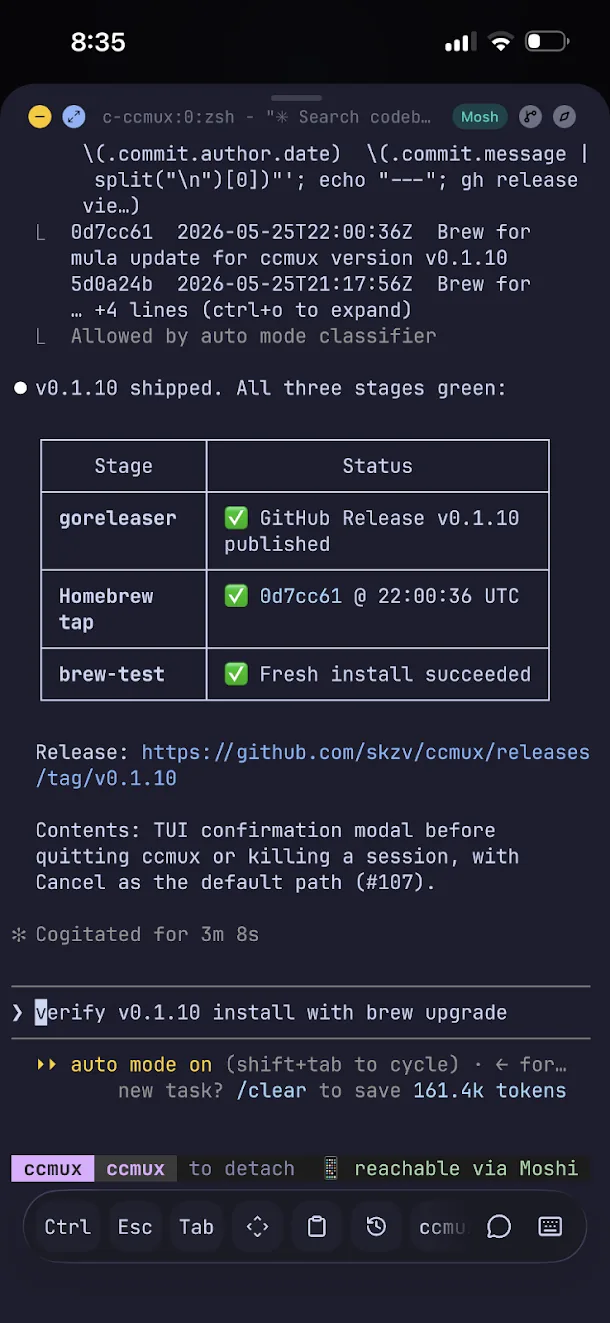
iPhone의 Moshi 안에서 실행 중인 ccmux.
그래도 휴대폰 화면에서 터미널 UI를 조작하는 건 답답할 때가 있습니다. 특히 세션 목록을 슬쩍 훑어보거나 긴 프롬프트를 작성할 때는 더욱 그렇죠. 그래서 Tailscale을 통해 ccmuxd와 직접 통신하는 네이티브 iOS 앱도 만들었습니다. Mac에서 ccmux pair를 실행하고 터미널에 뜬 QR 코드를 스캔하면 휴대폰과 페어링됩니다. 그다음부터는 앱이 SSE로 실시간 세션 상태를 스트리밍하고, SwiftTerm으로 렌더링되는 WebSocket PTY 브리지를 통해 인터랙티브 tmux 패인에 연결합니다.
네이티브 iOS 앱: 왼쪽은 세션 대시보드, 오른쪽은 실시간 터미널.
iOS에서 금방 부딪힌 문제 하나는, 터미널 조작과 프롬프트 작성이 정반대의 키보드 경험을 요구한다는 점이었습니다. 터미널을 다룰 때는 자동 수정이 방해하지 않는 원시 키 입력(raw keystrokes), 방향키, 빠른 백스페이스가 필요하지만, 에이전트에게 긴 지시사항을 쓰는데 자동 수정도 텍스트 선택도 안 되면 꽤 고통스럽습니다. 그래서 터미널 화면에 모든 키 입력을 PTY로 그대로 보내는 Raw 모드와, 일반 iMessage처럼 프롬프트를 편하게 입력할 수 있는 Chat 모드를 바로 전환할 수 있는 토글을 넣었습니다.
원시 터미널 입력용 Raw 모드와 프롬프트 작성용 Chat 모드 전환.
마무리하며
저는 몇 달 동안 매일 ccmux를 사용했고, 다른 사용자 몇 분도 쓰기 시작했습니다. 그런데 그 몇 달 사이에 투자를 받아 전담 팀이 붙은 제품들을 포함해 수많은 코딩 에이전트 관리 도구들이 쏟아져 나왔습니다. 세 명이 하는 사이드 프로젝트로 그들과 제품 경쟁을 이어 가는 것은 큰 의미가 없다고 판단해, 제품화 방향으로는 더 밀지 않기로 결정했습니다. 그래도 가끔 저장소를 만지작거리곤 하며, 우리가 만든 것을 기록으로 남기고 싶어 이 글을 작성했습니다.
모든 정보는 여전히 ccmux.ai에 올라와 있고, 소스 코드는 FSL-1.1-MIT 라이선스로 GitHub에 공개되어 있습니다. macOS나 Linux에서 직접 사용해 보고 싶다면 아래 명령으로 설치하고 설정 마법사를 실행해 보세요.
curl -fsSL https://raw.githubusercontent.com/skzv/ccmux/main/scripts/install.sh | sh
ccmux setup
Tailscale을 통한 다중 머신 연결과 모바일 접근 설정 방법은 설정 문서에서 자세히 확인하실 수 있습니다.
